

Bạn vừa quay xong một video 4K siêu nét nhưng ngán ngẩm khi thấy dung lượng file quá lớn? Việc đăng tải lên mạng xã hội, gửi cho bạn bè, hay đơn giản là lưu trữ cũng trở nên khó khăn. Đừng lo, SnapTik sẽ chỉ cho bạn bí quyết nén video mà không hề làm giảm chất lượng, giúp video của bạn vừa nhẹ vừa nét căng như ban đầu.
Đau đầu vì dung lượng video quá lớn
Là những người thường xuyên làm việc với video, chúng tôi tại SnapTik hiểu rất rõ những phiền toái mà các file video dung lượng khủng mang lại. Đó không chỉ là một con số, mà là những rào cản thực sự trong công việc và cuộc sống.
Tải lên quá chậm
Đây có lẽ là nỗi ám ảnh lớn nhất của mọi người upload. Bạn có một video tâm huyết muốn chia sẻ ngay lập tức lên YouTube, Facebook, hay TikTok, nhưng vạch tải lên cứ ì ạch mãi không xong. Một video 4K vài phút có thể nặng hàng Gigabyte, và việc upload nó có thể mất hàng giờ đồng hồ nếu mạng không ổn định.
Gửi qua email, Zalo, Messenger toàn bị báo lỗi
Hầu hết các dịch vụ email như Gmail chỉ cho phép tệp đính kèm tối đa 25MB. Với video, con số này là quá nhỏ. Việc gửi qua Zalo hay Messenger cũng thường bị giới hạn dung lượng hoặc tự động giảm chất lượng video thê thảm, khiến video của bạn trông mờ và thiếu chuyên nghiệp.
Bộ nhớ nhanh chóng bị lấp đầy
Những chiếc điện thoại hiện đại quay video 4K rất đẹp, nhưng cũng ngốn bộ nhớ kinh khủng. Chỉ vài video ngắn cũng có thể chiếm hết dung lượng trống trên thiết bị của bạn. Điều này buộc bạn phải liên tục xóa bớt dữ liệu hoặc chi tiền mua thêm không gian lưu trữ đám mây.
Tốn nhiều dữ liệu di động
Khi bạn cần upload một video gấp mà không có Wi-Fi, việc sử dụng dữ liệu di động để tải lên một file nặng hàng GB sẽ khiến hóa đơn điện thoại của bạn tăng vọt. Đây là một sự lãng phí không đáng có.

Bí mật đằng sau việc nén video không giảm chất lượng
Nhiều người lầm tưởng rằng nén video đồng nghĩa với việc làm cho video bị mờ, vỡ hình. Thực tế không hoàn toàn như vậy. Chìa khóa nằm ở việc hiểu và tối ưu hóa các yếu tố kỹ thuật bên trong file video.
Không phải cứ giảm dung lượng là giảm chất lượng
Hãy tưởng tượng file video của bạn như một chiếc vali chứa đầy quần áo. Việc nén video chính là sắp xếp lại quần áo một cách khoa học, hút chân không để vali gọn gàng hơn, chứa được nhiều đồ hơn mà không vứt đi bất kỳ món nào. Nó không giảm chất lượng là việc tối ưu hóa cách dữ liệu được “đóng gói” để kích thước tệp nhỏ lại, nhưng thông tin hình ảnh và âm thanh quan trọng vẫn được giữ nguyên.
Hiểu đơn giản về Codec, Bitrate và Độ phân giải
Để thực hiện nén video, chúng ta cần biết sơ qua về 3 yếu tố cốt lõi quyết định dung lượng và chất lượng video:
- Độ phân giải (Resolution): Đây là số lượng điểm ảnh (pixel) tạo nên khung hình, ví dụ 1920×1080 (Full HD) hay 3840×2160 (4K). Độ phân giải càng cao, hình ảnh càng chi tiết.
- Codec (Bộ mã hóa/giải mã): Đây là ngôn ngữ dùng để ghi và đọc dữ liệu video. Có nhiều loại codec khác nhau. Một codec hiện đại (như H.265/HEVC) sẽ giao tiếp hiệu quả hơn, tạo ra file nhỏ hơn nhiều so với codec cũ (như H.264/AVC) ở cùng một mức chất lượng hình ảnh.
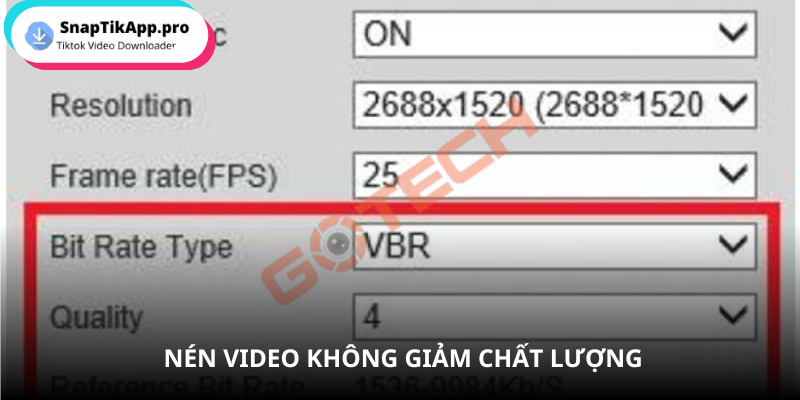
- Bitrate (Tốc độ bit): Đây là lượng dữ liệu được sử dụng để thể hiện một giây video (thường tính bằng Mbps). Bitrate càng cao, video càng chi tiết và dung lượng càng lớn. Việc giảm bitrate một cách hợp lý là một trong những cách chính để nén video mà mắt thường khó nhận ra sự khác biệt.
Bí quyết của việc nén video không giảm chất lượng chính là sử dụng một Codec hiệu quả hơn và tìm ra mức Bitrate “vừa đủ” cho độ phân giải của bạn.
Các cách nén video không giảm chất lượng
Dựa trên kinh nghiệm hỗ trợ hàng triệu người dùng, SnapTik đã tổng hợp lại những phương pháp nén video hiệu quả và dễ tiếp cận nhất cho mọi đối tượng.
Cách 1: Dùng phần mềm chuyên dụng trên máy tính
Một phần mềm giảm dung lượng video không giảm chất lượng PC tiêu biểu và miễn phí là HandBrake.
- Ưu điểm: Miễn phí, hỗ trợ nhiều codec hiện đại (H.265), cho phép tùy chỉnh bitrate, độ phân giải, và nhiều thông số chuyên sâu khác.
- Cách làm: Tải phần mềm, mở video gốc, chọn một cấu hình có sẵn (preset) như “Fast 1080p30” và bắt đầu nén. Đối với người dùng chuyên nghiệp, bạn có thể vào tab “Video” để chọn codec H.265 và điều chỉnh thông số bitrate.
Cách 2: Nén video online không cần cài đặt
Nếu bạn chỉ thỉnh thoảng cần nén video và không muốn cài đặt phần mềm phức tạp, các công cụ online là lựa chọn hoàn hảo.
- Ưu điểm: Không cần cài đặt, giao diện đơn giản, chỉ cần kéo thả video và chờ đợi. Phù hợp để xử lý nhanh các video ngắn.
- Cách làm: Tìm kiếm ” Nén video online không giảm chất lượng ” trên Google, chọn một trang web uy tín, tải video của bạn lên, chọn mức độ nén mong muốn và tải file đã nén về.
Lưu ý: Hãy cẩn thận với các video nhạy cảm hoặc riêng tư vì bạn sẽ phải tải chúng lên máy chủ của bên thứ ba.
Cách 3: Dùng app nén video ngay trên điện thoại
Với sự phát triển của smartphone, bạn hoàn toàn có thể thực hiện cách nén video trên điện thoại không giảm chất lượng một cách dễ dàng.
- Ưu điểm: Tiện lợi, xử lý ngay trên thiết bị mà không cần máy tính.
- Cách làm: Tìm kiếm ” App nén video không giảm chất lượng ” trên App Store hoặc Google Play. Các ứng dụng như “Video Compress” hay “Panda Video Compressor” rất phổ biến. Bạn chỉ cần chọn video từ thư viện, chọn chất lượng đầu ra và ứng dụng sẽ làm phần còn lại.
Mẹo đặc biệt nén video 4K cho dân chuyên
Đối với các video 4K, việc giữ lại chất lượng là ưu tiên hàng đầu. Bí quyết ở đây là chuyển đổi codec.
- Hành động: Sử dụng một phần mềm như HandBrake, giữ nguyên độ phân giải 4K nhưng chuyển Codec video từ H.264 (phổ biến) sang H.265 (HEVC).
- Kết quả: Codec H.265 có thể giảm tới 50% dung lượng file so với H.264 mà vẫn giữ được chất lượng hình ảnh tương đương.

Nén video để gửi email và đăng YouTube, Facebook
Mỗi nền tảng có một yêu cầu khác nhau. Hãy cùng SnapTik tối ưu video cho từng mục đích cụ thể.
Đối với việc gửi email: Nén video dưới 25MB
Mục tiêu ở đây là nén video để gửi email không giảm chất lượng quá nhiều nhưng phải đạt được kích thước mục tiêu.
- Vấn đề: Gmail và hầu hết các dịch vụ email giới hạn tệp đính kèm ở 25MB.
- Cách làm: Sử dụng một công cụ nén online hoặc phần mềm trên PC. Bạn sẽ cần giảm mạnh độ phân giải (hạ xuống 720p hoặc thậm chí 480p) và đặt bitrate ở mức thấp (khoảng 1-2 Mbps).
- Lợi ích: Video của bạn sẽ đủ nhỏ để đính kèm email thành công. Người nhận vẫn có thể xem được nội dung chính của video.
Đối với YouTube và Facebook: Tối ưu để upload nhanh hơn
Mục tiêu là nén video để upload nhanh hơn, không phải để giảm chất lượng tối đa, vì các nền tảng này sẽ tự nén lại video của bạn.
- Vấn đề: Upload file gốc quá lớn rất tốn thời gian.
- Cách làm: Sử dụng các thiết lập được YouTube/Facebook khuyến nghị. Dùng phần mềm HandBrake, chọn preset “Vimeo YouTube HQ 1080p60” hoặc “Vimeo YouTube HQ 2160p60” (cho video 4K). Các preset này đã được tối ưu hóa bitrate và codec.
- Lợi ích: Bạn sẽ có một file với dung lượng hợp lý, giúp tốc độ tải lên nhanh hơn đáng kể, trong khi chất lượng vẫn đủ cao để YouTube và Facebook xử lý và cho ra sản phẩm cuối cùng sắc nét.

Kết luận
Với các cách nén video mà SnapTik đã chia sẻ, bạn có thể dễ dàng giảm dung lượng video mà không phải hy sinh độ sắc nét. Từ việc giải phóng bộ nhớ cho đến việc chia sẻ video nhanh chóng, mọi thứ đều trở nên đơn giản và hiệu quả hơn.