
Bạn quay được một video 16:9 cực kỳ tâm đắc nhưng lại “gãy” khi đăng lên TikTok? Khung hình ngang bị cắt xén, hai bên là khoảng đen xấu xí khiến video của bạn tụt tương tác thảm hại. Đừng lo, trong bài viết này, SnapTik sẽ chỉ cho bạn bí quyết chuyển video ngang sang dọc chuẩn TikTok chỉ trong vài nốt nhạc, giúp video của bạn không chỉ chuyên nghiệp hơn mà còn dễ dàng lên xu hướng.
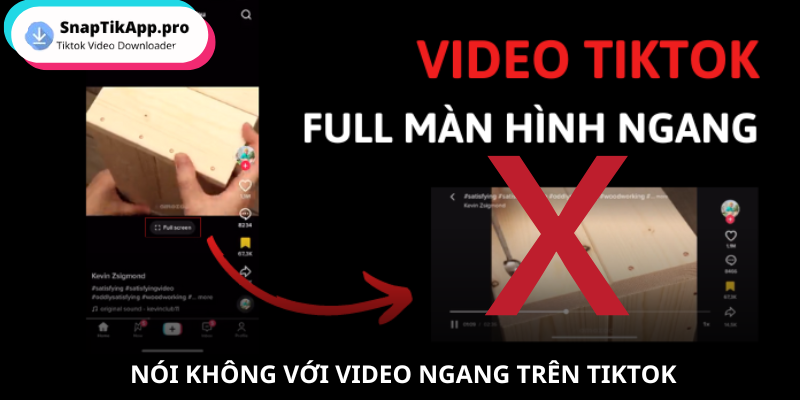
Tại sao phải “nói không” với video ngang trên TikTok?
Nhiều bạn nghĩ rằng cứ có video hay là đăng lên TikTok sẽ có người xem. Nhưng sự thật là, định dạng video quan trọng không kém gì nội dung. Một video ngang, dù hay đến mấy, cũng khó có thể thành công trên một nền tảng ưu tiên màn hình dọc như TikTok.
TikTok được sinh ra cho màn hình dọc
TikTok được thiết kế để mang lại trải nghiệm liền mạch trên điện thoại. Người xem đã quen với việc vuốt và xem nội dung trên một khung hình dọc. Việc đăng video ngang chính là bạn đang tự phá vỡ trải nghiệm này, khiến người xem cảm thấy khó chịu và dễ dàng lướt qua video của bạn.
Thuật toán TikTok “thiên vị” video 9:16 như thế nào?
Video có tỉ lệ khung hình 9:16 mang lại trải nghiệm xem tốt nhất. Khi thuật toán nhận thấy video của bạn giữ chân được người xem, nó sẽ phân phối video đó đến nhiều người hơn nữa. Ngược lại, video ngang thường có tỷ lệ xem hết thấp, và thuật toán sẽ hiểu rằng đó là nội dung không hấp dẫn.
Những lỗi sai khi đăng video ngang
Đăng video ngang trực tiếp lên TikTok mà không qua chỉnh sửa sẽ gây ra nhiều vấn đề nghiêm trọng, ảnh hưởng trực tiếp đến hiệu quả nội dung của bạn:
- Mất nội dung quan trọng: TikTok sẽ tự động cắt xén hai bên của video 16:9 để vừa với khung dọc làm mất đi những chi tiết hoặc chủ thể quan trọng trong video.
- Khung hình đen xấu xí: Video của bạn sẽ bị thu nhỏ lại và có hai dải đen lớn ở trên và dưới làm video trông thiếu chuyên nghiệp và lãng phí không gian hiển thị.
- Giảm tương tác: Trải nghiệm xem tệ sẽ khiến người dùng lướt qua nhanh chóng. làm video của bạn không thể lên xu hướng.
Hướng dẫn 3 cách chuyển video ngang sang dọc
Vậy làm sao để video ngang thành dọc một cách chuyên nghiệp? SnapTik sẽ chia sẻ 3 cách chuyển video ngang sang dọc từ đơn giản đến chuyên nghiệp.
Cách 1: Dùng SnapTik để chuyển video – không cần cài app
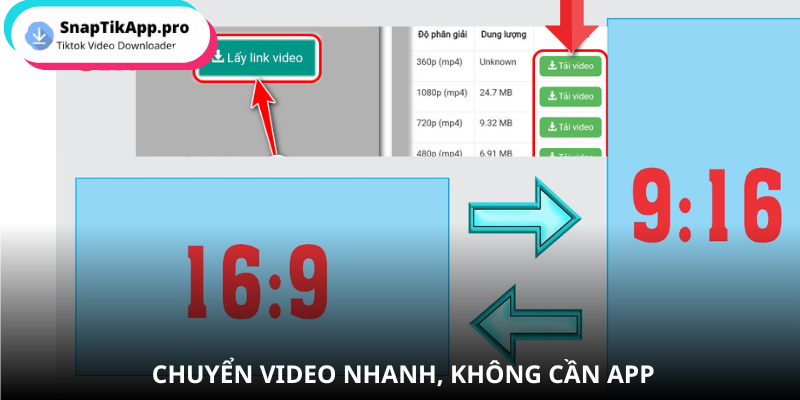
Nếu bạn cần một giải pháp nhanh gọn, không muốn cài đặt thêm phần mềm phức tạp, thì công cụ online của SnapTik chính là lựa chọn hoàn hảo. Chúng tôi đã thiết kế công cụ này để giúp bạn chuyển video thành dọc tiktok chỉ trong vài cú nhấp chuột.
Bước 1: Bạn chỉ cần mở trình duyệt trên máy tính hoặc điện thoại và truy cập vào trang công cụ chuyển video của SnapTik.
Bước 2: Nhấn vào nút “Tải video lên” và chọn video có định dạng 16:9 mà bạn muốn chỉnh sửa từ thiết bị của mình.
Bước 3: Chọn “9:16 (TikTok, Reels)”. Hệ thống của SnapTik sẽ tự động chuyển video ngang thành dọc và giữ lại phần nội dung quan trọng nhất.
Bước 4: Xem trước video thành phẩm. Nếu đã ưng ý, hãy nhấn nút “Xuất video” để hoàn thành chuyển video và tải về máy với chất lượng HD, không bị mờ hay giảm chất lượng.
Cách 2: Chuyển video với ứng dụng CapCut trên điện thoại
CapCut là một app chuyển video ngang sang dọc cực kỳ phổ biến và được nhiều TikToker tin dùng. Đây là cách làm video ngang thành dọc trên điện thoại hiệu quả và có nhiều tùy chỉnh linh hoạt.
Bước 1: Tải và mở ứng dụng CapCut. Nhấn vào “Dự án mới”.
Bước 2:Thêm video 16:9 từ thư viện ảnh của bạn vào dự án.
Bước 3: Chọn mục “Tỷ lệ”. Sau đó, hãy chọn tỷ lệ 9:16 dành riêng cho TikTok. Bạn sẽ thấy video của mình được đặt trong một khung hình dọc.
Bước 4: Dùng hai ngón tay để phóng to video lấp đầy toàn bộ khung hình 9:16. Bạn cũng có thể di chuyển video qua lại để chọn góc quay đẹp nhất.
Bước 5: Nhấn vào biểu tượng xuất ở góc trên bên phải. Bạn có thể chọn độ phân giải (khuyến nghị 1080p) và tỷ lệ khung hình, sau đó nhấn “Xuất” để lưu video về điện thoại.
Cách 3: Dùng phần mềm chuyên nghiệp trên máy tính (Adobe Premiere)
Đối với các editor chuyên nghiệp muốn có sự kiểm soát tối đa, sử dụng phần mềm chuyển video ngang sang dọc như Adobe Premiere trên máy tính là lựa chọn hàng đầu.
Bước 1: Mở Adobe Premiere, tạo một Project mới. Sau đó, tạo một Sequence mới. Trong tab Settings, chọn Editing Mode là Custom, và nhập kích thước chuẩn là 1080×1920.
Bước 2: Chèn video 16:9 của bạn vào Project và kéo nó vào timeline của Sequence vừa tạo. Bạn sẽ thấy video bị thu nhỏ và nằm giữa khung hình dọc.
Bước 3: Chọn clip trên timeline, vào tab “Effect Controls”. Tăng thông số “Scale” lên cho đến khi video lấp đầy chiều rộng của khung hình. Sau đó, điều chỉnh thông số “Position” để di chuyển video lên hoặc xuống, đảm bảo chủ thể chính luôn nằm trong khung hình.
Bước 4: Khi đã chỉnh sửa video, vào File > Export > Media. Giữ nguyên các thiết lập và nhấn “Export” để xuất video thành phẩm với định dạng dọc 9:16.
Mẹo xóa khoảng trống khi chuyển video ngang sang dọc
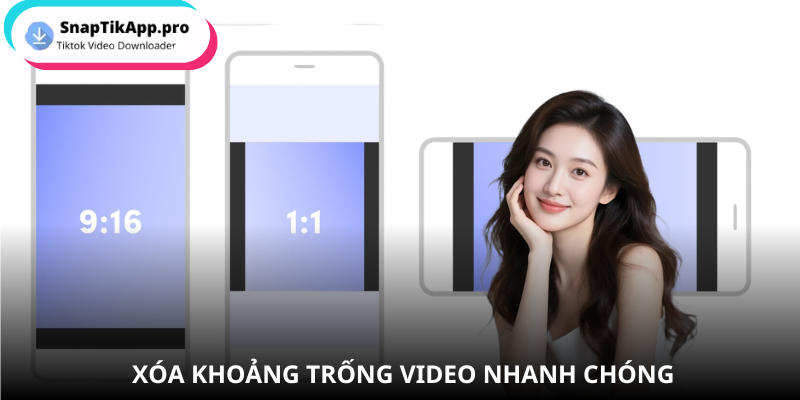
Trong khi chuyển video, việc phóng to video để lấp đầy khung hình dọc sẽ làm mất đi bối cảnh xung quanh. Đừng lo có nhiều cách sáng tạo để bạn tận dụng những khoảng trống trên và dưới video.
Kỹ thuật làm mờ chính video gốc làm nền trong chuyển video
Thay vì để nền đen nhàm chán, bạn có thể đặt chính video đó làm nền, sau đó áp dụng hiệu ứng làm mờ. Cách này giúp lấp đầy khung hình mà vẫn giữ được sự tập trung vào video chính ở giữa.
Thêm tiêu đề, phụ đề hoặc sticker vào phần trên và dưới của video
Sau khi chuyển video, bạn có thể thêm một tiêu đề giật gân ở trên và phụ đề hoặc câu hỏi tương tác ở dưới. Điều này không chỉ giúp video đẹp hơn mà còn tăng khả năng tương tác của người xem.
Nhân đôi video trong chuyển video – một lớp làm nền mờ, một lớp chính ở giữa
Trong quá trình chuyển video, bạn tạo hai lớp video giống hệt nhau. Lớp dưới cùng được phóng to để lấp đầy khung hình 9:16 và làm mờ. Lớp video ở trên giữ nguyên kích thước 16:9 và được đặt ở giữa. Cách làm này tạo ra chiều sâu cho video của bạn.
Kết luận
Đừng để định dạng video sai làm ảnh hưởng đến chất lượng nội dung và khả năng lên xu hướng. Hãy thử ngay công cụ chuyển video của SnapTik để biến mọi khung hình 16:9 thành 9:16 chuyên nghiệp để chinh phục thuật toán và người xem.