
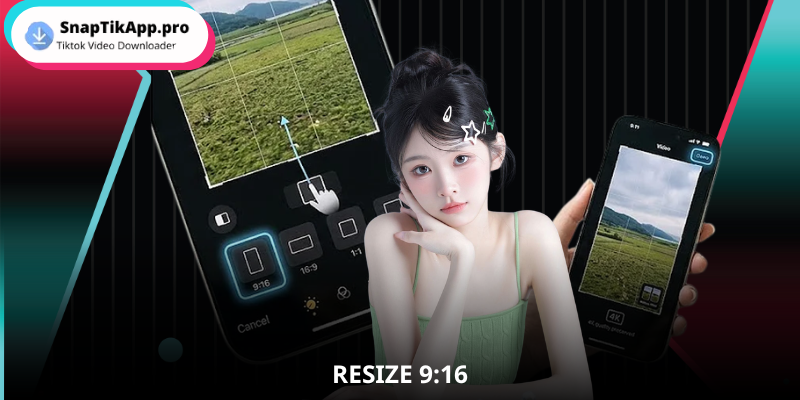
Video của bạn bị cắt mất phần quan trọng khi đăng lên TikTok, Instagram Reels? Bạn quay video ngang rất đẹp nhưng khi chuyển sang định dạng dọc thì bị mờ, vỡ nét và trông thiếu chuyên nghiệp? Đây là vấn đề mà rất nhiều nhà sáng tạo nội dung gặp phải. Đừng lo lắng, trong bài viết này, chúng tôi, đội ngũ SnapTik , sẽ chỉ cho bạn cách resize 9:16 cực đơn giản. Bí quyết này sẽ giúp video của bạn luôn hiển thị đầy đủ và sắc nét trên mọi nền tảng.
Tại sao video 9:16 lại là vua video ngắn?
Nếu bạn là một người sáng tạo nội dung, bạn chắc chắn đã nghe về tầm quan trọng của tỷ lệ khung hình. Trong thế giới của TikTok, Instagram Reels hay YouTube Shorts, tỷ lệ 9:16 không chỉ là một con số kỹ thuật, mà nó chính là chìa khóa để chinh phục người xem và cả thuật toán.
Xem đã mắt hơn trên điện thoại
Hầu hết chúng ta đều cầm điện thoại theo chiều dọc. Một video dọc với tỷ lệ 9:16 sẽ chiếm trọn màn hình và cực kỳ đã mắt. Người xem không cần phải xoay ngang điện thoại, giúp họ dễ dàng tập trung hoàn toàn vào nội dung của bạn. Đây là yếu tố tâm lý cực kỳ quan trọng để giữ chân người xem lâu hơn.
Thuật toán ưu tiên video đúng chuẩn khung hình
Các nền tảng mạng xã hội như TikTok, Instagram luôn ưu tiên trải nghiệm người dùng. Khi bạn đăng một video đúng chuẩn resize 9:16, bạn đang gửi một tín hiệu cho thuật toán rằng nội dung của bạn phù hợp và chuyên nghiệp. Kết quả là video của bạn có cơ hội được phân phối đến nhiều người xem hơn.
Rắc rối khi đăng video sai tỷ lệ
Việc đăng một video lên nền tảng dọc sẽ làm video của bạn sẽ tự động bị co lại, xuất hiện hai dải đen xấu xí ở trên và dưới. Tệ hơn, nếu nền tảng tự động cắt video để lấp đầy màn hình, những chi tiết quan trọng ở hai bên có thể bị mất, khiến nội dung trở nên khó hiểu và thiếu chuyên nghiệp.
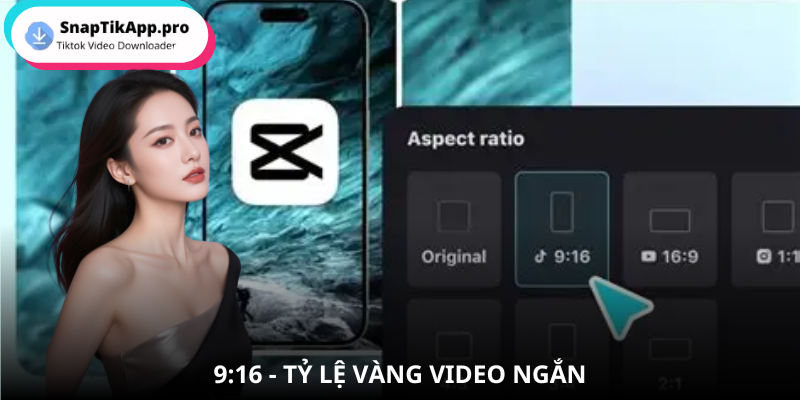
Kích thước video 9:16 chuẩn cho từng nền tảng
Để đảm bảo chất lượng video tốt nhất, bạn cần biết độ phân giải chuẩn cho từng nền tảng. Mặc dù cùng là tỷ lệ 9:16, nhưng mỗi nền tảng có một vài khuyến nghị riêng về kích thước video.
Kích thước 9:16 cho TikTok
Để video của bạn hiển thị sắc nét nhất trên nền tảng TikTok bạn nên sử dụng kích thước video 9:16 chuẩn là 1080 x 1920 pixels . Đây là độ phân giải Full HD, đảm bảo chất lượng video cao và rõ nét trên hầu hết các thiết bị di động.
Kích thước 9:16 cho Instagram Reels
Cũng như TikTok, kích thước 9:16 cho Instagram Reels được khuyến nghị cũng là 1080 x 1920 pixels . Việc đồng bộ kích thước này giúp bạn dễ dàng đăng chéo nội dung giữa hai nền tảng mà không cần chỉnh sửa lại.
Kích thước 9:16 cho YouTube Shorts
Kích thước video 9:16 chuẩn cho YouTube Shorts là 1080 x 1920 pixels . Bạn cũng có thể dùng độ phân giải tối thiểu là 720 x 1280 pixels, nhưng chúng tôi tại SnapTik khuyên bạn nên xuất video ở chất lượng cao nhất có thể để thu hút người xem.
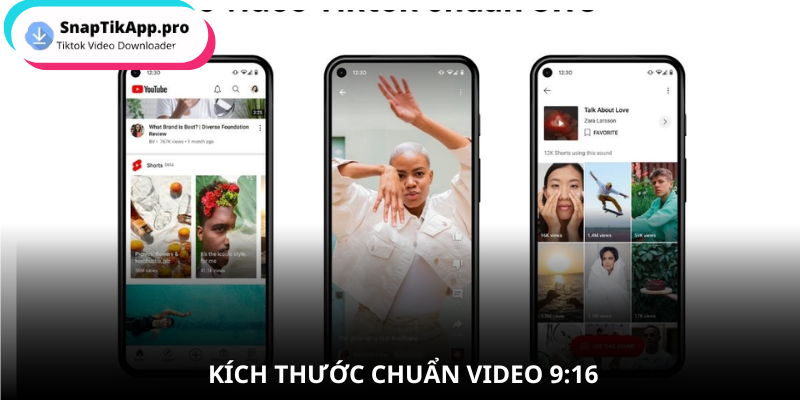
Hướng dẫn chi tiết cách resize video sang 9:16
Bạn nghĩ rằng việc resize 9:16 rất phức tạp? Hoàn toàn không! Với những công cụ dưới đây, bạn có thể dễ dàng đổi video ngang sang dọc 9:16 chỉ trong vài phút.
Cách 1: Resize 9:16 cho video trên điện thoại bằng CapCut
CapCut là một ứng dụng chỉnh sửa video miễn phí và rất phổ biến trên điện thoại. Đây là cách resize video sang 9:16 được nhiều creator yêu thích.
- Mở ứng dụng CapCut và chọn “Dự án mới”.
- Chọn video bạn muốn chỉnh sửa.
- Trên thanh công cụ bên dưới, tìm và chọn mục “Tỷ lệ”.
- Chọn tỷ lệ “9:16” (thường có logo TikTok).
- Dùng hai ngón tay để phóng to, thu nhỏ và di chuyển video để căn chỉnh chủ thể.
- Khi đã hài lòng, bạn chỉ cần xuất video là xong.
Cách 2: Resize 9:16 cho video bằng Adobe Premiere Pro
Đối với những bạn muốn chỉnh sửa chuyên sâu hơn, Adobe Premiere Pro là một phần mềm resize 9:16 mạnh mẽ trên máy tính.
- Mở Premiere Pro và tạo một “Sequence” mới.
- Trong tab “Settings”, chọn “Custom” ở phần Editing Mode.
- Thiết lập Frame Size là 1080×1920
- Kéo video ngang của bạn vào timeline. Video sẽ trông rất nhỏ so với khung hình dọc.
- Chọn clip trên timeline, vào tab “Effect Controls”. Dưới mục “Motion”, bạn có thể điều chỉnh “Scale” và “Position” để lấp đầy khung hình và căn chủ thể vào giữa.
Mẹo chuyên nghiệp: Premiere Pro có tính năng “Auto Reframe” sử dụng AI để tự động theo dõi và giữ chủ thể luôn ở trong khung hình, cực kỳ hữu ích khi bạn cần resize 9:16 cho các video có nhiều chuyển động.
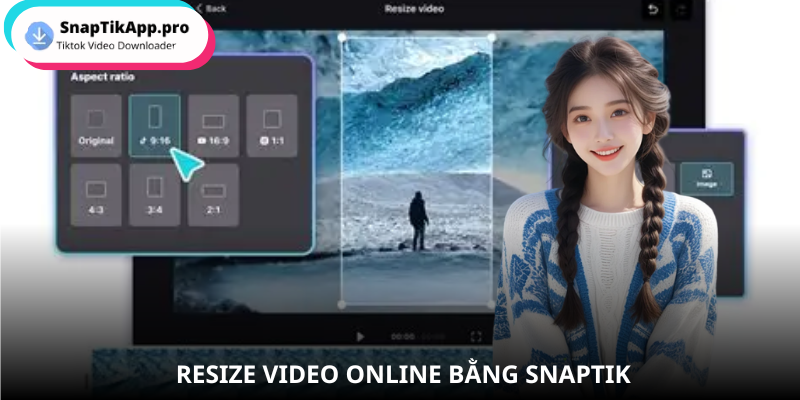
Cách 3: Dùng công cụ online của SnapTik
Nếu bạn cần một giải pháp nhanh chóng, không muốn cài đặt phần mềm phức tạp, công cụ resize 9:16 online của SnapTik chính là lựa chọn hoàn hảo.
- Truy cập vào công cụ resize 9:16 của SnapTik.
- Tải video của bạn lên.
- Chọn tỷ lệ khung hình 9:16 và căn chỉnh video.
- Nhấn nút “Xử lý” và tải video đã được resize về máy.
Mẹo tối ưu video sau resize 9:16 để lên xu hướng
Resize 9:16 cho video của bạn chỉ là bước đầu tiên. Để video thực sự bùng nổ, bạn cần chú ý thêm một vài yếu tố sau.
Canh chỉnh chủ thể luôn ở trung tâm khi resize 9:16
Khi bạn resize 9:16 từ một video ngang, hãy đảm bảo rằng phần nội dung quan trọng nhất luôn nằm ở khu vực trung tâm của khung hình. Điều này đảm bảo thông điệp chính của bạn được truyền tải rõ ràng và không bị cắt mất.
Chú ý vùng an toàn khi resize 9:16 để video không bị che nội dung
Trên TikTok hay Instagram Reels, giao diện người dùng (tên tài khoản, caption, nút like, share…) sẽ chiếm một phần không gian ở dưới cùng và bên phải màn hình. Hãy coi đây là “vùng nguy hiểm” và tránh đặt các văn bản, logo hay chi tiết quan trọng vào khu vực này khi resize 9:16 cho video.
Tạo phụ đề và hiệu ứng cho video sau khi resize 9:16
Rất nhiều người xem video ở chế độ tắt tiếng. Việc thêm phụ đề không chỉ giúp họ hiểu nội dung mà còn tăng khả năng giữ chân người xem. Bên cạnh đó, các hiệu ứng chuyển cảnh, sticker hay văn bản bắt mắt sẽ giúp video resize 9:16 của bạn nổi bật giữa hàng ngàn video khác trên newfeed.

Kết luận
Áp dụng các hướng dẫn trong bài viết, bạn dễ dàng chuyển đổi mọi video ngang thành video dọc chuẩn, đảm bảo nội dung của bạn luôn nổi bật và tiếp cận được nhiều người xem nhất. Hãy thử ngay công cụ resize 9:16 của SnapTik để biến những video của bạn trở nên chuyên nghiệp hơn bao giờ hết!