

Lướt trúng video TikTok cực hay nhưng lại lỡ tay vuốt qua mất? Bạn loay hoay tìm kiếm khắp nơi mà không thấy? Đừng lo lắng, SnapTik ở đây để giúp bạn. Chúng tôi sẽ chỉ cho bạn những cách cực kỳ đơn giản để xem lại video đã xem trên TikTok, đảm bảo bạn không bao giờ bỏ lỡ bất kỳ nội dung thú vị nào nữa. Hãy cùng khám phá ngay nhé!
Cách xem lại video đã xem trên TikTok chỉ trong 1 phút
Đây là phương pháp chính thức và nhanh nhất mà TikTok cung cấp để bạn có thể xem lại video đã xem gần đây. Chỉ cần thực hiện đúng 3 bước đơn giản dưới đây, bạn sẽ dễ dàng tìm lại nội dung mình cần.
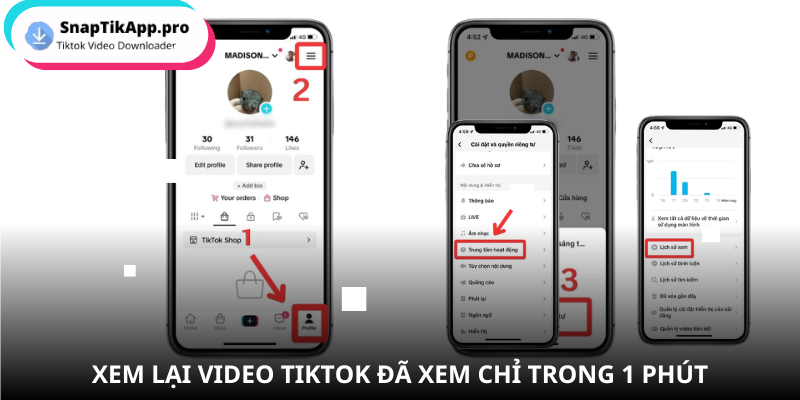
- Bước 1: Trước tiên, hãy mở ứng dụng TikTok trên điện thoại. Tại giao diện chính, nhấn vào tab “Hồ sơ” ở góc dưới bên phải màn hình.
- Bước 2: Tiếp theo, nhấn vào biểu tượng ba dấu gạch ngang ở góc trên bên phải và chọn “Cài đặt và quyền riêng tư”. Đây là nơi quản lý toàn bộ hoạt động liên quan đến video đã xem và các tương tác khác.
- Bước 3: Trong mục “Cài đặt và quyền riêng tư”, bạn kéo xuống và tìm “Trung tâm hoạt động”. Đây là khu vực tổng hợp mọi hoạt động của bạn trên TikTok, bao gồm bình luận, tin nhắn và cả lịch sử video đã xem.
- Bước 4: Khi đã vào “Trung tâm hoạt động”, bạn chọn mục “Lịch sử xem” (Watch History). Tại đây, TikTok sẽ hiển thị danh sách toàn bộ video đã xem gần đây, sắp xếp theo thứ tự từ mới đến cũ. Bạn chỉ cần cuộn nhẹ để tìm lại video mình đã lướt qua trước đó một cách nhanh chóng.
Lưu ý: Lịch sử này chỉ lưu video trong 180 ngày gần nhất!
Một điểm quan trọng bạn cần nhớ là tính năng “Lịch sử xem” này chỉ lưu lại các video bạn đã xem trong vòng 180 ngày trở lại. Đối với những video cũ hơn, bạn sẽ cần sử dụng các phương pháp khác mà SnapTik sẽ đề cập ngay sau đây.
Các mẹo hay khác giúp bạn tìm lại video TikTok đã xem
Nếu cách xem lịch sử thông thường không hiệu quả, hoặc video đã xem đã quá 180 ngày, bạn cũng không cần quá lo lắng. Vẫn còn một số mẹo hữu ích giúp bạn tìm lại nội dung mình từng xem trên TikTok.
Dùng bộ lọc tìm kiếm “Video đã xem”
Đây là một tính năng khá mạnh nhưng ít người chú ý. Nếu bạn còn nhớ một vài chi tiết của video đã xem như từ khóa, hashtag hoặc tên bài hát, bạn có thể tận dụng bộ lọc tìm kiếm.
Cách thực hiện:
- Vào tab “Khám phá” (biểu tượng kính lúp)
- Nhập từ khóa liên quan đến video đã xem vào thanh tìm kiếm
- Nhấn biểu tượng bộ lọc ở góc trên bên phải
- Kéo xuống và bật mục “Video đã xem” rồi chọn “Áp dụng”
TikTok sẽ chỉ hiển thị các kết quả phù hợp với từ khóa mà bạn đã từng xem, giúp thu hẹp phạm vi tìm kiếm đáng kể.
Tìm trong danh sách “Video đã thích” (cách truyền thống nhưng hiệu quả)
Một cách truyền thống nhưng rất hiệu quả để tìm lại video đã xem là kiểm tra mục đã thích. Nếu bạn có thói quen thả tim cho nội dung hay, đây gần như là “thư viện cá nhân” của bạn.
Bạn chỉ cần:
- Vào Hồ sơ
- Nhấn vào tab biểu tượng trái tim
Toàn bộ video đã xem và đã thích sẽ được lưu tại đây mà không bị giới hạn thời gian.

Tải dữ liệu cá nhân – “Phương án cuối cùng” để xem toàn bộ lịch sử
Nếu tất cả cách trên không hiệu quả, bạn có thể dùng phương án mạnh nhất: tải dữ liệu TikTok.
Cách làm:
- Vào Cài đặt và quyền riêng tư
- Chọn Tài khoản
- Nhấn “Tải về dữ liệu của bạn”
Lưu ý rằng bạn sẽ cần chọn định dạng file và gửi yêu cầu. TikTok có thể mất từ 1 đến vài ngày để xử lý. Tuy hơi mất thời gian, nhưng đây là cách chắc chắn nhất để truy xuất lại toàn bộ lịch sử video đã xem, kể cả từ rất lâu trước đó.
Hướng dẫn xem lại video đã xem trên TikTok trên máy tính
Nhiều người có thói quen lướt video đã xem trên TikTok bằng máy tính và cũng gặp tình huống tương tự: lỡ tay bỏ qua nội dung muốn xem lại. Trên phiên bản web, cách truy cập có một chút khác biệt so với điện thoại.
Đăng nhập và truy cập Hồ sơ của bạn
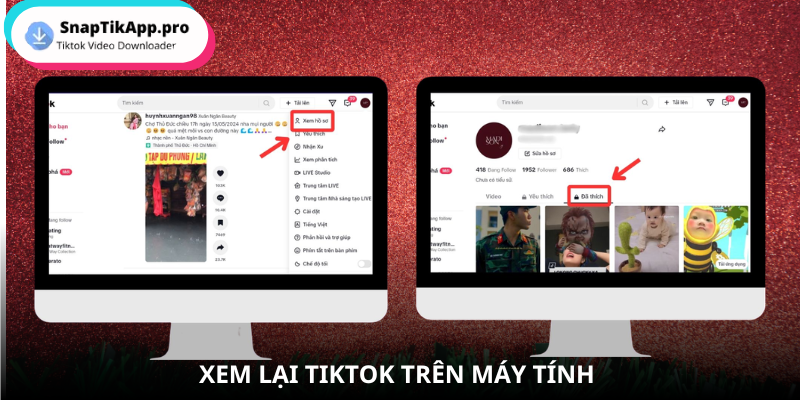
Trước tiên, hãy truy cập TikTok.com và đăng nhập vào tài khoản cá nhân của bạn. Sau đó, di chuột vào ảnh đại diện ở góc trên bên phải màn hình và chọn “Xem hồ sơ”.
Đây là nơi bạn có thể quản lý các hoạt động cơ bản liên quan đến video đã xem và nội dung đã tương tác.
Tìm mục “Đã thích” để xem lại các video bạn từng thả tim
Hiện tại, phiên bản TikTok trên máy tính chưa hỗ trợ đầy đủ tính năng “Lịch sử xem” như trên điện thoại. Tuy nhiên, bạn vẫn có thể xem lại video đã xem thông qua danh sách “Đã thích”.
Trên trang hồ sơ, hãy chọn tab “Đã thích” để xem lại toàn bộ video bạn từng thả tim. Đây là cách đơn giản và hiệu quả nhất để truy cập lại video đã xem trên máy tính khi chưa có lịch sử xem trực tiếp.
Tóm lại
Giờ đây, việc lỡ tay lướt qua một video hay không còn là nỗi ám ảnh nữa. Chỉ với vài thao tác đơn giản mà SnapTik đã hướng dẫn, bạn có thể dễ dàng tìm lại video đã xem mọi lúc mọi nơi. Từ việc kiểm tra lịch sử xem , sử dụng bộ lọc, cho đến xem lại video đã thích , tất cả đều nằm trong tầm tay của bạn.